なぜ10万円給付オンライン申請は停止されたのか(後編)
前回は、なぜ43の自治体が特別定額給付金のオンライン申請を停止したのかというリサーチ・クエスチョンのもと「人口に比して職員の数が少ない自治体で申請を停止したのではないか」という仮説を立てました。
そして、オンライン申請を停止した場合を1、停止していない場合を0とするダミー変数(二値変数とも言います)を設定して、人口千人当たりの職員数との関係を散布図に落としてみました。

この散布図を見る限りでは、オンライン申請を停止した自治体(y=1)は人口千人当たりの職員数が少ないところに集中しているように見えます。
では、本当に職員数が少ない自治体ほどオンライン申請を停止しやすいのかを統計的に分析してみましょう。
OLS推定ではダメな理由
今回のように、ある変数が別の変数の影響を受けていることを仮定して推計を行う代表的な手法にOLS(最小二乗法)があります。
OLSについては、こちらの記事でも詳しく説明しているのでご参照ください。
今回もオンライン申請の状況を被説明変数、人口当たり職員数を説明変数とする式でOLS推定を行うことは可能です。
しかし、結果がおかしくなってしまう可能性があります。
被説明変数は、1か0しかとらないダミー変数(2値変数)です。
しかし、推定結果によっては理論値が0から1の範囲外になってしまう場合があります。
例えば、上述の散布図でも、オンライン申請の状況を被説明変数(Y)、人口当たり職員数を説明変数(X)とするOLS推定が行われています(図中の青線です)
この推定では、Y=0.0404-0.00247Xという結果が得られましたがX(人口当たり職員数)が多い自治体ではYが負の値を取っています。
本来、Yは1か0しかとらないダミー変数なのでこの推定結果はあまり整合的なものではありません。
このような問題があるため、被説明変数がダミー変数の場合はOLSではない推定方法を用いることが一般的です。
使用される推定方法として、プロビット・モデルとロジット・モデルという2つの方法があります。ここでこれらの説明を詳しくはしませんが、どちらも被説明変数が0から1の間で収まるモデルです。
また、プロビット・モデルとロジット・モデルという2つの推定方法があると「どちらを使えばいいの?」と思われるかもしれません。
この問いに対する答えは「今ではどちらでもいい」となります。後ほど今回の分析結果をお見せしますが、プロビット・モデルでもロジット・モデルでも推定結果は大きく変わりません。
どちらでもいいというと「そんな適当な」と思われるかもしれませんが、こうなった答えには歴史的な経緯があります。
そもそも、プロビット・モデルは計算が非常に大変なモデルで、ロジット・モデルは計算が容易なモデルです。かつて、コンピュータの性能がそこまでよくなかった時代ではプロビット・モデルの計算が難しかったため、計算が容易なロジット・モデルが使われていました。しかし、コンピュータの性能が向上した現代ではプロビット・モデルでも多くの場合、問題なく計算ができるため、どちらのモデルを使っても特に問題がなくなりました。
ただ、複雑な式になってくると、現代でもプロビット・モデルでの推定がうまくいかない場合がありますので、その場合はロジット・モデルを用いることが推奨されます。
無料統計ソフト「gretl」を使って推定を行う
さて、では推定を行ってみましょう。
OLSであればExcelを使っても推定が行えますが、ロジット・モデルやプロビット・モデルでの推定はExcelでは行えません。
そこで、この記事でもご紹介した「gretl」という無料の統計ソフトで推定を行います。
ここから「gretl」はダウンロードできます。
推定に当たっては統計ソフトとは別にデータが必要です。
今回は、Excelを使って市区町村ごとにデータをまとめます。入れるデータは次の4つの変数です。まず、被説明変数としてオンライン申請を停止した自治体を1、停止していない自治体を0とするダミー変数(以下では「y」とします)、次に説明変数として人口千人当たりの職員数(同様に「syokuin」)という変数と他の説明変数として人口(pop)と情報システム経費(ict)です*1
「gretl」を使った推定では、このExcelファイルをCSV形式で保存したものを使用します。
使用したデータは、このリンクから入手可能です。
では「gretl」を使ってみましょう。使い方は簡単です。
①データの取り込み
まず、「gretl」を開けます。すると、このような画面が現れます。

次に、CSV形式で保存したデータを「gretl」に取り込みます。
画面左上の「ファイル」をクリックし、「データを開く」、「ユーザー・ファイル」を選択します。

すると、次のような画面が現れるので保存したファイルを選択します。
このとき、右下にあるファイル形式を「カンマ区切りテキストファイル(*.csv)」にしておかないと保存したファイルが現れませんので注意しましょう。

ファイルを選択すると、複数のポップアップが現れますが、今回は何もせず閉じてください。
すると、最初に開いた「gretl」のトップページに変数名が現れました。
これでデータの取り込みは成功です。

②推計
では、実際に推計を行っていきます。
「モデル」をクリックすると、複数の推計方法の名前が現れます。
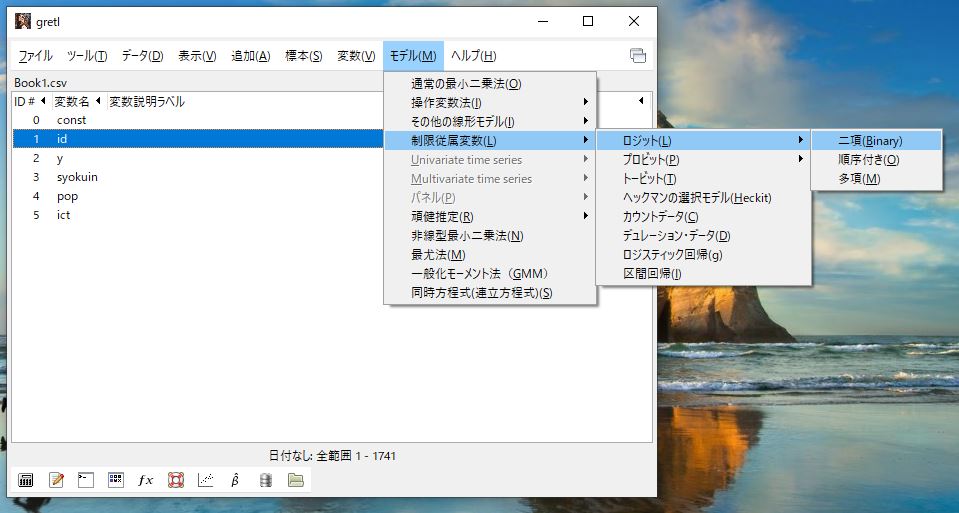
ここで、例えば「通常の最小二乗法」を選択すると、OLS推定が行えます。
今回は、ロジット・モデルやプロビット・モデルを用いるので、それらを選択します。
ロジット・モデルやプロビット・モデルは「制限従属変数」という推定方法の中に入っています。「制限従属変数」をクリックすると、さらに「ロジット」や「プロビット」と現れるので、これらを選択します。(画像では「ロジット」を選択しています)
「ロジット」や「プロビット」を選択すると、さらに「二項」「順序付き」「多項」と現れますが、今回は「二項」を選択します。
「二項」を選択すると、画像のようなポップアップが現れます。

ここで、具体的に推定するモデルを設定します。
今回は被説明変数(従属変数)に「y」、説明変数に「syokuin」「pop」「ict」を入れるモデルでした。
まず、被説明変数を選択しましょう。
ポップアップの左側に変数がリストになっています。
その中の「y」を選択しましょう。「y」を選択した状態で右向きの青色の矢印のボタンをクリックします。すると、右側の「従属変数」と書かれたボックスに「y」が入ります。
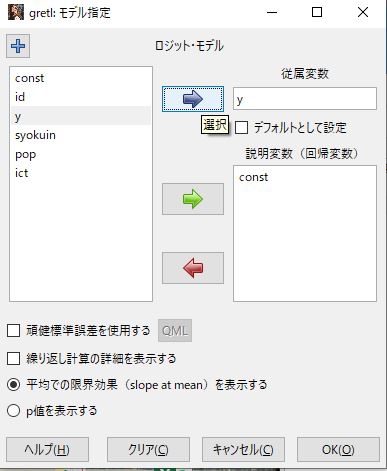
これで被説明変数の設定は完了です。
同じ要領で説明変数の選択も行いましょう。
コントロールキーを使えば複数選択も出来るので「syokuin」「pop」「ict」を選択しましょう。
そいて、右向きの黄緑色の矢印のボタンをクリックします。すると、右側の「説明変数」と書かれたボックスに「syokuin」「pop」「ict」が入ります。

これで説明変数の設定も完了です。
もし、間違えてモデルに入れない変数を右の従属変数または説明変数のボックスに入れてしまった場合は、該当する変数を選択し(画像では説明変数のボックスに入ってしまった「id」)、左向きの赤色の矢印のボタンをクリックすると削除できます。

これでモデルの設定ができました。
最後に、下にあるオプションを設定しましょう。
今回、注目してほしいのは「平均での限界効果を表示する」と「p値を表示する」という選択肢です。
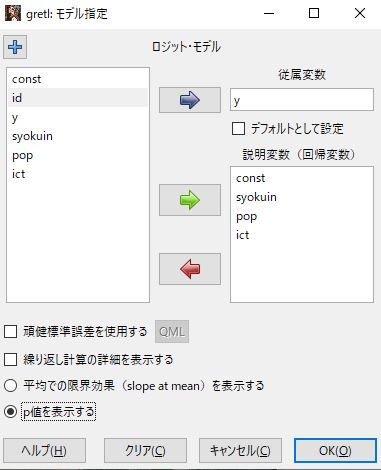
「平均での限界効果を表示する」とは、推定結果を出力する際にOLS推定で言うところの説明変数の係数を表示するというオプションです(あまり説明しませんでしたが、ロジット・モデルやプロビット・モデルで推計を行った場合に出てくる係数は、OLS推定で言うところの説明変数の係数が意味するような「追加的に1単位増やしたときの効果」を意味しません。しかし、この「平均での限界効果を表示する」を選択することで、OLS推定で言うところの説明変数の係数が推定結果に出力されるので意味が解釈しやすくなります。)
試しに、「平均での限界効果を表示する」を選択して推定してみましょう。
右下の「OK」を押せば出力されます。
結果は、この通りです。
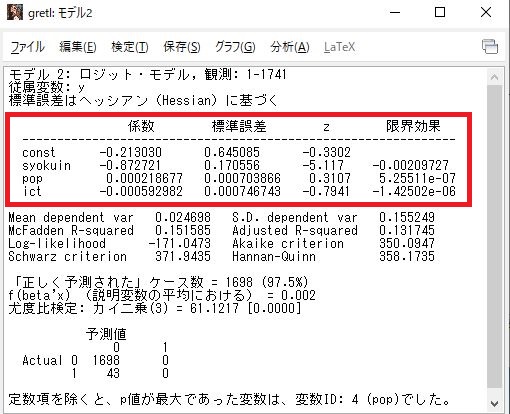
注目してほしいのは赤い四角で囲ったエリアです。
左端には「const」(つまり、切片)、「syokuin」「pop」「ict」と並んでいます。
そして、その横には「係数」「標準誤差」「z」「限界効果」というラベルがついて数字が並んでいます。このうちの「限界効果」が先ほど説明した「OLS推定で言うところの説明変数の係数」です。
「syokuin」の「限界効果」を見ると「-0.00209727」という数字が出ています。
これは「人口千人当たりの職員数が1人減ると、オンライン申請を停止する可能性は0.2%上昇する」という意味を表しています。
ちなみに、最初の方で「ロジット・モデルでもプロビット・モデルでも結果は大きく変わらない」と言いました。
ここで、プロビット・モデルで推計した限界効果も見てみましょう。

「syokuin」の限界効果は「-0.00182004」(だいたい-0.18%)となっており、-0.2%というロジット・モデルでの結果と大差ないことがこれで分かります。
ただ、これだけでは統計的に有意に「人口千人当たりの職員数が1人減ると、オンライン申請を停止する可能性は0.2%上昇する」と言えるかどうかは分かりません(厳密に言うと「z」を見れば分かりますが、もう少し分かりやすい方法を紹介します)。
いったん、推定結果のポップアップを閉じて、もう一度②の最初から始めて、下の画面に行きましょう。
下に「平均での限界効果を表示する」と「p値を表示する」とあります。
今回は「p値を表示する」を選択してみましょう。
「p値を表示する」は文字通り、推定結果の出力に際してp値を表示してくれます。なんなら、p値だけでなく、有意水準ごとに「*」を表示してくれるのでExcelの推定より分かりやすいです。
では、右下の「OK」を押して、結果を出力してみましょう。
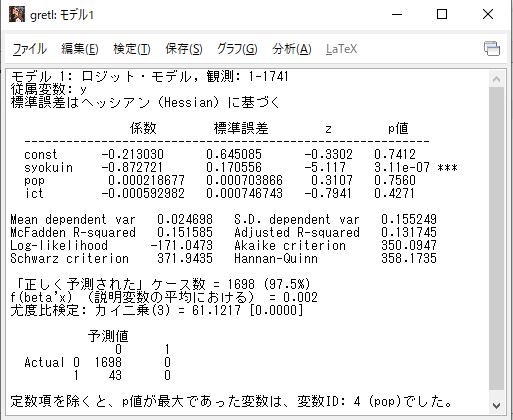
表を見てみると、先ほど「限界効果」とあった箇所が「p値」となっており、「syokuin」のところには「***」と表示されています。
「***」は有意水準1%で統計的に有意ということを表しています。
ちなみに「**」なら有意水準5%、「*」なら有意水準10%で有意を表しています。
つまり「*」の数が多いほど、確かに統計的に有意だということが言えます。
というわけで、この結果から人口当たりの職員数が少ないと確かにオンライン申請が停止される確率が高くなると言えます。
